8−10.コース概要をつくる
【このレッスンの資料】コース概要作成時の補足
※動画の中で講師登録をしてくださいと解説していますが、
講師登録をしていただかなくてもコース作成ができるようにしました。
※保存は下書きと伝えていますが、下書きだと保存されない情報があるので、基本的には公開で保存してください。
ダッシュボードのメニューが見当たらない場合
こちらに直リンクを貼っておきますのでクリックして開いてください
https://on-line-school.jp/wp-admin/
【このレッスンの資料】カリキュラム作成時の注意点まとめ
パーマリンク設定の注意
パーマリンクでURLを指定する場合において、
数字だけで指定すると他のコースのレッスンと衝突する場合があります。
コースのURLを指定する場合は、文字と組み合わせてください。
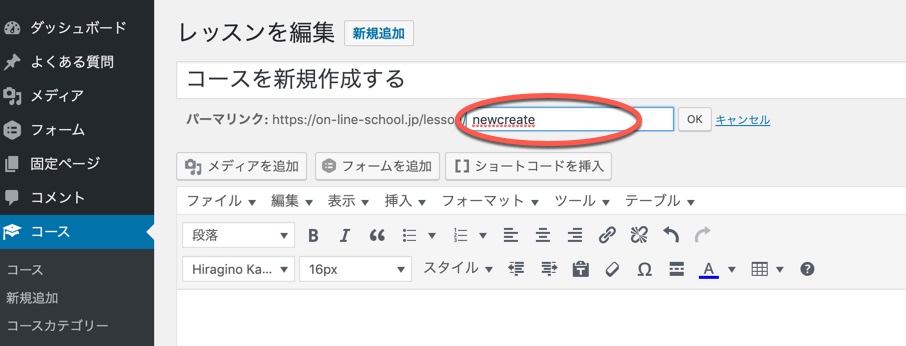
https://on-line-school.jp/lesson/<コースの名前>-<レッスンの番号> 具体例) https://on-line-school.jp/lesson/sosm-6-1
下書きのまま編集を続けないでください
下書きのまま編集を続けると、
他の編集ページを開くことで
それまで入力していたものが
消えることがあります。
下書きではなく「公開」をお選びください。
iPadでダッシュボードが表示されない方へ
1. iPadを横向きに使っている方は表示されない型があるようです。
一度縦向きにして編集して下さい。
メールテンプレートの仕様が変わりました
動画の中では、管理者への通知しかできない説明をしていますが、
コース購入直後に受講生に対してメールが送れるようになりました。
1.メール送信者名
メール送信者の名前の表記を指定することができます。
2.管理者への通知メールアドレス
会員へ通知するメールと同じものを受け取りたいアドレスを指定します。
また「お知らせ」を配信した場合に、受講生がメール返信した場合の宛先にもなります。
【注意】ここのメールアドレスを間違うと、受講生にメールが送られません。
3.コース登録時、会員への通知内容
送りたいメールのタイトルと文面を指定してください。
── ここから下は、内容を整理し直した解説です ──
8−10. コース概要をつくる
いよいよコースの土台となる「コース概要」をつくるレッスンです。動画公開後にいくつか運用が変わっている点があるので、先に確認しておきましょう。
📢 講師登録は不要になりました:動画の中では「講師登録をしてください」と案内していますが、現在は講師登録をしていただかなくてもコース作成ができるようになっています。動画のこの部分は読み飛ばして、そのままコース作成に進んでもらって大丈夫です。
📢 保存は「公開」を選んでください:動画では保存の際に「下書き」を選ぶよう伝えていますが、下書きのままだと保存されない情報があることがわかりました。基本的には「公開」の状態で保存するようにしてください。
ダッシュボードのメニューが見当たらないとき
操作をしている途中で、ダッシュボードのメニューがどこにあるかわからなくなってしまうことがあります。そんなときのために、直リンクを用意しました。下記をクリックすると、そのままダッシュボードが開きます。
▼ダッシュボードはこちら
https://on-line-school.jp/wp-admin/
情報源:SOSMマスター講座「商品づくり」レッスン動画・事務局案内(2026年7月時点)